| پشتیبانی: 71151 (0251)
شناسه کاربری (ایمیل): رمز عبور:
عضویت در سایت رمز عبور را فراموش کرده ام
|صفحه اصلی |تماس با ما |ثبت آنلاین دامین |ضوابط |سفارش هاست و دامین |آموزش ثبت ir. و ایران. |دامنه های فارسی |آسان پک


.: قیمت :.        .: دومین :.
   12,000 Tomans  .com
   12,000 Tomans  .net
   12,000 Tomans  .org
   12,000 Tomans  .info
   12,000 Tomans  .name
   12,000 Tomans  .ws
   4,400 Tomans  یکساله .ir
   10,000 Tomans  .us
   12,000 Tomans  .biz
   12,800 Tomans  پنجساله .ir
   40,000 Tomans  .cn , .com.cn
   30,000 Tomans  .tv
   10,000 Tomans  .co.uk
   14,000 Tomans  .in
   10,000 Tomans  .Eu
   25,000 Tomans  .cc
   16,000 Tomans  ایران 5 ساله.
   60,000 Tomans  .La
   25,000 Tomans  .Mobi
   15,000 Tomans  فارسی.com
   15,000 Tomans  فارسی.net
   40,000 Tomans  .ru
   37,000 Tomans  .tw
   25,000 Tomans  .bz
   60,000 Tomans  .mn
   15,000 Tomans  .Asia
   150000 Toman  .Travel
   35,000 Tomans  .co
دامین های فروشی
  • Eltehab.com
  • Eltehab.ir
  • itd.ir
  • Hoviat.com
  • Ganjeh.com
  • Ganjeh.ir
  • Khabarestan.com
  • Jamkaran.org
  • Yahood.org
  • DotWeb.ir
  • Honarestan.com
  • Khabarestan.ir
  • Ashoora.net
  • com.آگهی
  • AsanLoad.com
  • آگهی.ایران
  • Howzeh.net
  • BoyerAhmad.com
  • Dehdasht.com
  • Arbaeen.com
  • Badesaba.com
  • آموزش های کاربردی
  • آشنایی با Preferences
  • مدیریت پایگاه داده در cPanel
  • مدیریت فایل در cPanel
  • Logs
  • Security امنیت در cPanel
  • آموزش نحوه ایجاد ، مدیریت و کار با ایمیل در cPanel
  • مدیریت دامین ها در cPanel
  • Software / services
  • Advanced
  • چگونه در nic.ir (ایرنیک) یک اکانت اختصاصی دامین بسازیم
  • چگونه دامین ir. یا ایران. خود را از طریق شرکت آسان هاست ثبت نمائیم
  • چگونه دامین ir. یا ایران. خود را از طریق شرکت آسان هاست تمدید نمائیم
  • منوهای کاربری
  • دامنه فارسی چیست؟
  • تعرفه های پیش خرید ثبت آنلاین دامین
  • قیمت ثبت دامین های خاص و استثنایی
  • بازاریابی برای آسان هاست ؛ پر سود و بی دردسر
  • راهنمای ارسال سفارش هاست و دامین
  • ثبت دامنه با پسوند  "co." برای عموم آغاز شد
  • چگونه دامین های خود را به صورت آنلاین ثبت کنیم
  • آموزش
  • آموزش cPanel
  • ایجاد یک حساب در Outlook Express
  • ssl چیست؟
  • درباره SSH بیشتر بدانیم
  • برخی از مشترکین خدمات ما
  • سازمان حج و زیارت استان قم
  • پایگاه اطلاع رسانی حضرت آیت الله نوری همدانی
  • موسسه علمی فرهنگی دارالحدیث
  • موسسه تحقیقاتی اسراء
  • موسسه فرهنگی یاسین امین
  • جامعه الزهراء (س)
  • نمایندگی مقام معظم رهبری در دانشگاه تهران
  • نشریات پژوهشکده تحقیقات اسلامی سپاه
  • موسسه تبیان دفتر اصفهان
  • اداره کل تبلیغات اسلامی استان قم
  • پایگاه اطلاع رسانی و تبلیغاتی آگهیران
  • دانشگاه پویش
  • شرکت مهندسی داده آوران
  • بنیاد نهج البلاغه
  • دفتر پژوهش بانوان
  • ماهنامه راه قرآن
  • ایزوگام شرق اصل
  • شرکت مهندسی پژوهشی فراگستر
  • گروه صنعتی دور ایران
  • پایگاه جمکران
  • بانک نوشت
  • سایت تخصصی ماهیگیری ورزشی
  • موسسه جهانی سبطین
  • پایگاه خبری تحلیلی نفت نیوز
  • هیئت و کانون خادم الرضا (ع)
  • کتابخانه دیجیتالی نسخه های خطی
  • آسمانیان
  • اداره کل فرهنگ و ارشاد استان قم
  • اداره استاندارد استان قم
  • روایتگر
  • پایگاه اطلاع رسانی استاد حسین انصاریان
  • پایگاه خبری تحلیلی ایربا
  • مرکز خبری بانک و بیمه
  • آیه های انتظار
  • حوزه علمیه حضرت صاحب الزمان (عج)
  • پایگاه اطلاع رسانی آیت الله حاج شیخ محمدجواد فاضل لنکرانی
  • حوزه علمیه خواهران
  • مجمع جهانی اهل بیت (ع)

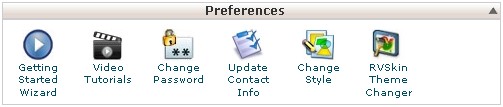
  • آشنایی با Preferences


    Preferences
    preferences

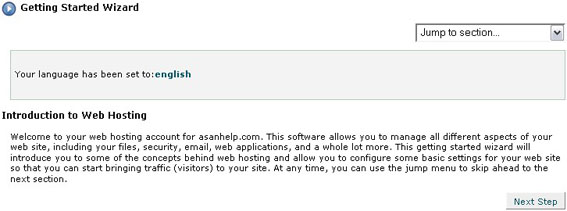
    Getting Started Wizard (شروع جادویی) :

    در توضیح این قسمت آمده که بوسیله این آیکن شما می توانید بعضی از قسمت های سایت خود را شامل فایل ها ، امنیت ، ایمیل و غیره را مدیریت کنید . در واقع در این قسمت شما با تصویر کلی از کارهای پشتیبانی میزبانی وب آشنا خواهید شد و به شما امکان تغییر تنظیمات پایه ای وب سایتتان را می دهد . برای کار با این قسمت می توانید مرحله به مرحله با زدن دکمه Next Step  در پائین صفحه پیش بروید و یا اینکه در سمت راست و بالای پنجره قسمتی که می خواهید روی آن کار کنید انتخاب نمائید البته تعدادی از این قسمت ها در قسمت های دیگر cPanel شما توضیح داده شده اند
    getting start wizard

     
    Introduction to Web Hosting (مقدمه ای بر میزبانی وب) :


    در این قسمت شما اطلاعات اولیه در رابطه با چگونگی عملکرد وب سایت خود می توانید بدست آورید.
    Video Tutorials (آموزش تصویری) :

    در این قسمت شما بوسیله تصاویر ویدئویی ، چگونگی کار با قسمت های مختلف cPanel خود را فرا می گیرید
    Change Password (تغییر رمز عبور) :

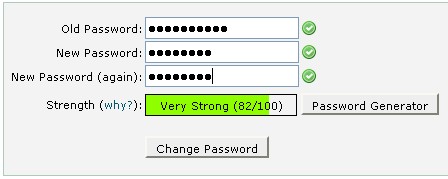
    در اين قسمت مي توانيد رمز عبور خود را كه با آن وارد سيستم مديريت ميزباني cPanel خود مي شوید عوض كنيد. برای این کار ابتدا مطمئن شوید که تمام پنجره های cPanel شما بسته باشد . سپس
    change password2

       1.      رمز عبور قبلی خود را در فیلد Old Password وارد نمائید .
       2.      رمز عبور جدید خود را در قسمت New Password وارد نمائید .
       3.      برای اطمینان دو مرتبه رمز عبور جدید را درکادر New Password (again وارد نمائید .
       4.      در انتها روی دکمه Change your password now کلیک نمائید .

    به اين وسيله رمز عبور شما تغيير پيدا خواهد كرد و چنانچه از Front page extension استفاده مي كنيد رمز عبور در آنجا هم تغيير پيدا كرده است.

    نکات ذیل را به خاطر داشته باشید :

    1- سعي كنيد رمز عبور را جايي يادداشت نكنيد بلكه آنرا به خاطر بسپاريد.

    2- در گردهمايي ها و جاهايي كه جمعيت زيادي جمع شده باشند رمز عبور خود را جايي يادداشت نكنيد و آنرا ترك ننمائيد.

    3- رمز عبور خود را در كمد يا كشوهاي بدون قفل و كليد نگهداري نكنيد.

    4- در هنگام وارد كردن رمز عبور اجازه ندهيد كسي ناظر عملكرد شما باشد.

    5- در سيستم هايي كه از امنيت آن اطمينان نداريد رمز عبور خود را وارد نكنيد.

    6- رمز عبور خود را در پوشه هايي كه آنها Share كرده ايد نگهداري نكنيد.

    7- از يك رمز عبور براي مدت زمان طولاني استفاده نكنيد و بعد از مدتي حتما آنرا تعويض نمائيد.

    8- روي سيستم هايي كه چند نفر به آن دسترسي دارند رمز عبور خود را وارد نكنيد و ...
    Update Contact Info :

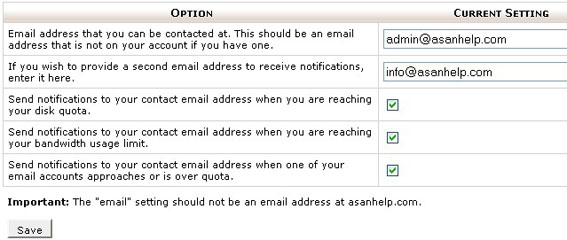
    در این قسمت شما می توانید برای تغییر آدرس ایمیلی که از آن جهت اطلاع دادن در مواردی مانند موارد زیر به شما استفاده می شود اقدام نمائید .
    update contact info

        *      هنگامی که فضای هاست شما اشباع می شود
        *      هنگامی که پهنای باند شما به اتمام می رسد
        *      وقتی فضای یکی از حساب های ایمیل شما پرشده باشد

    پس از وارد کردن آدرس ایمیل و در صورت تمایل ایمیل ثانویه و تعیین وضعیت موارد بالا ، روی دکمه save کلیک نمائید .
    Change Style (تغییر قالب کنترل پنل):

    از این قسمت می توانید برای تغییر نما یا تم cPanel خود استفاده نمائید برای این کار کافی است پس از ورود به صفحه روی دکمه... Switch Style to  در زیر تم مورد نظر خود کلیک نمائید .
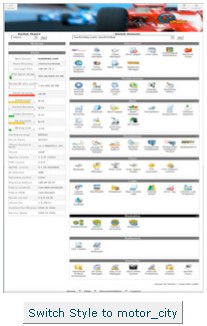
    style


    RVSkin Theme Changer :


    © 2004 - 2010 AsanHost.com